Videogenerierung

Ändere die Anleitung. Das Video ändert sich mit.

Jede Anleitung, die du erstellst, ist auch ein vertontes Video, das niemand dreht. Ändert sich der Prozess, änderst du die Anleitung wie immer, und das Video passt wieder dazu. Als MP4 herunterladen oder in die Seite setzen, die dein Team sowieso liest.

In Pro und Teams enthalten, mit 14 Tagen Testphase.

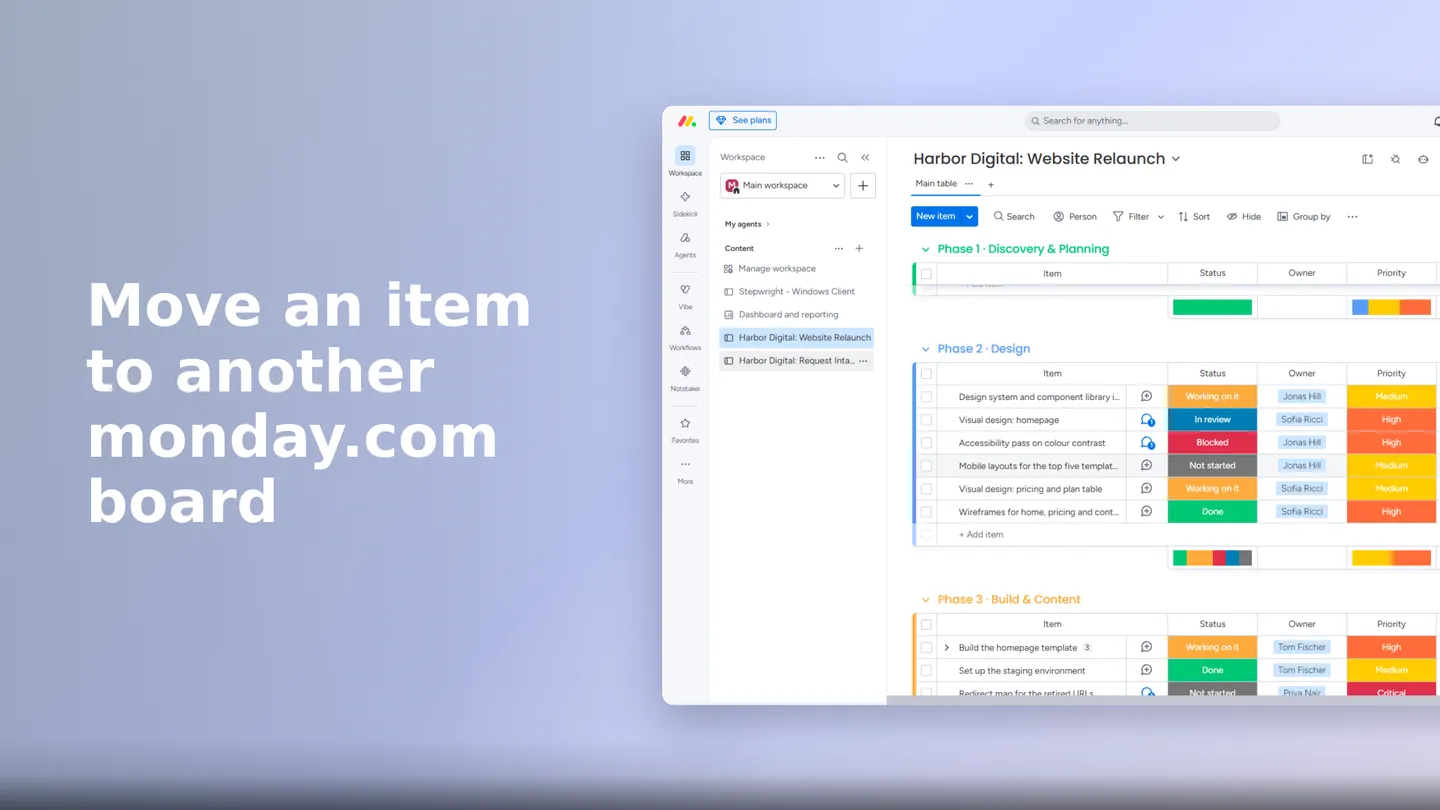
Startbild eines vertonten Stepwright-Videos mit dem Titel „Move an item to another monday.com board“, über dem Screenshot eines monday.com-Projektboards.

So funktioniert Videogenerierung.

Niemand nimmt es auf. Jede Stepwright-Anleitung ist auch ein vertontes Video: Ändert sich der Prozess, änderst du die Anleitung wie immer, und das Video passt wieder dazu. Es gibt keine zweite Datei zu schneiden und nichts, was du von Hand abgleichen musst. In Stepwright ansehen, als MP4 herunterladen oder in eine Wiki-Seite einbetten.

01 / 05

Nimm den Prozess einmal auf, so wie bisher

An der Aufnahme ändert sich nichts. Führ den Prozess mit dem Windows-Recorder oder der Browser-Erweiterung durch, und du bekommst deine Schritt-für-Schritt-Anleitung. Du entscheidest vorher nicht, ob sich für diesen Prozess ein Video lohnt.

02 / 05

Das Video ist schon da

Öffne die Anleitung, und es ist dabei: vertont, jeder Schritt auf dem Bildschirm, auf dem er passiert, und der Knopf, um den es geht, hervorgehoben. Nichts anfordern, nichts einrichten.

03 / 05

Stimme einmal wählen, die Sprache folgt der Anleitung

Wähl eine von sechs Stimmen für deine Organisation, die alle dieselben 19 Vertonungssprachen lesen, und hör dir jede vorher an. Veröffentlichst du die Anleitung in einer weiteren Sprache, bekommt diese Sprache ihr eigenes Video, gelesen von derselben Stimme in einer Fassung für diese Sprache. Weitere Sprachen gehören zu Teams.

04 / 05

Ändert sich der Prozess, änderst du die Anleitung. Mehr ist das Update nicht

Ein Knopf wandert, ein Schritt kommt dazu, jemandem fällt ein Fehler auf. Du änderst die Anleitung wie immer, und das Video passt unter demselben Link wieder dazu. Keine Videodatei neu schneiden, keinen sauberen Durchgang hinbekommen.

05 / 05

Leg es dahin, wo dein Team schon ist

In Stepwright ansehen, als MP4 herunterladen, wo eine Datei gebraucht wird, oder auf die Seite legen, die dein Team ohnehin liest: Notion nimmt den Video-Link, Confluence den iframe-Schnipsel, und beide zeigen den Player direkt auf der Seite. Kommt Monate später eine Sprache dazu, taucht sie auf einer Seite auf, die niemand noch einmal angefasst hat.

Warum das wichtig ist.

Eins pflegen statt zwei.

Du öffnest nie ein Schnittprogramm

Keine Spur, keine Takes, kein Export, kein Rendern auf deinem Rechner. Das Einzige, was du je bearbeitest, ist die Anleitung.

Eine Quelle, zwei Formate

Ein geschriebener Ablauf und ein Bildschirmvideo laufen auseinander, sobald eines von beiden korrigiert wird. Hier gibt es kein zweites, das zurückfallen könnte.

Eine Korrektur kostet einen Satz

Ein Bildschirmvideo neu aufzunehmen heißt: Zeit finden, einen sauberen Durchgang schaffen und noch einmal von vorn, wenn du dich versprichst. Hier reicht es, den Schritt zu korrigieren, der falsch war.

Nicht alle lesen sich gern ein

Derselbe Ablauf ist jetzt auch etwas zum Ansehen, und du pflegst dafür kein zweites Dokument.

Es liegt da, wo dein Team ohnehin nachschaut

Eine Einbettung setzt das Video auf die Notion- oder Confluence-Seite, die dein Team sowieso öffnet. Ein MP4 deckt die Stellen ab, die eine Datei brauchen: ein Schulungssystem, eine Nachricht an einen Lieferanten.

Es spricht die Sprache der Anleitung

Eine deutsche Anleitung wird auf Deutsch gelesen, von derselben Stimme in einer Fassung für Deutsch, statt von einer englischen Stimme, die sich durch deutsche Wörter arbeitet.

Nein, und es gibt auch nichts zusätzlich aufzunehmen. Das Video kommt aus der Anleitung, die du bereits erstellt hast, indem du den Prozess einmal durchgeführt hast. Wenn du eine Anleitung in Stepwright hast, hast du auch ihr Video.

In Pro und Teams. Jede Anleitung bekommt ein Video in ihrer eigenen Sprache. Videos in weiteren Sprachen hängen an der Anleitungsübersetzung, und die gehört zu Teams. In Pro gibt es also ein Video pro Anleitung, in Teams eines pro Sprache, in der die Anleitung veröffentlicht ist.

Es wird passend neu erzeugt, und du tust nichts dafür. Der Link und alle Einbettungen bleiben dieselben, niemand muss also eine Seite aktualisieren. Dasselbe passiert, wenn eine Anleitung übersetzt wird oder ihre Stimme wechselt. Genau das ist der Punkt: Ein Bildschirmvideo lässt sich nicht bearbeiten, also wird es in der Praxis nie korrigiert und veraltet still vor sich hin.

Ja. Eine Inhaberin oder Administratorin wählt eine von sechs Stimmen für die Organisation, und eine einzelne Anleitung lässt sich auf eine andere setzen, ohne den Standard für alles andere zu ändern. Jede Stimme lässt sich vorher anhören. Dieselbe Stimme liest jede Sprache, die sie spricht.

Urteil selbst: Spiel oben auf dieser Seite das Beispiel ab. Es ist eine synthetische Stimme, und wir behaupten nichts anderes. Sorgfältig ausgesucht haben wir, welche: Jede Sprache wird von einer Fassung dieser Stimme gelesen, die für diese Sprache gemacht ist, statt von einer englischen Stimme, die sich durch deutsche oder französische Wörter arbeitet.

Neunzehn: Englisch, Spanisch, Französisch, Deutsch, Italienisch, Portugiesisch, Niederländisch, Polnisch, Russisch, Tschechisch, Schwedisch, Chinesisch, Japanisch, Koreanisch, Arabisch, Hindi, Thai, Türkisch und Hebräisch. Veröffentlichen lässt sich eine Anleitung in 28 Sprachen; die übrigen neun — Ukrainisch, Rumänisch, Dänisch, Finnisch, Norwegisch, Vietnamesisch, Indonesisch, Malaiisch und Griechisch — bekommen das Video mit Untertiteln und ohne Stimme.

Ja. Notion nimmt den Video-Link, Confluence den iframe-Schnipsel, und beide zeigen den Player direkt auf der Seite. Das eingebettete Video erreicht jeder, der seinen Link hat, ohne Anmeldung, und es ist ein eigener Link neben dem der Anleitungsseite: Du kannst den einen abschalten und den anderen laufen lassen.

Ja, als MP4 in 1080p, also 1920 mal 1080 mit 30 Bildern pro Sekunde, mit einer Datei je Sprache, in der die Anleitung veröffentlicht ist.

Probier es an einem deiner eigenen Prozesse aus.

Nimm etwas auf, das du sonst in einem Call erklären würdest, und sieh dir an, was dabei herauskommt. Der kostenlose Tarif braucht keine Karte.